느린 인터넷 속도 때문에 속상했던 경험은 누구나 있을 거예요. 공유기는 멀쩡한데 유튜브가 자꾸 끊긴다면 그건 기계 탓이 아니라 주변 신호와 싸우느라 힘이 빠진 상태일 확률이 높아요. 제가 직접 수많은 시행착오를 겪으며 찾아낸 가장 확실한 방법들을 하나씩 풀어드릴게요. 채널 검색을 통해 비어 있는 주파수 대역을 확보하고 공유기 위치를 옮기는 것만으로도 인터넷 속도는 몰라보게 빨라져요.

우리 집 와이파이 속도를 갉아먹는 범인 찾기
아파트나 빌라에 살다 보면 내 공유기 이름 말고도 이웃집 이름들이 수십 개씩 떠오르는 걸 보게 돼요. 이 무선 신호들은 공중에서 서로 얽히고설키며 데이터를 방해하는데 이걸 간섭 현상이라고 해요. 2.4GHz 대역은 전파가 멀리 가고 벽을 잘 통과하지만 사용할 수 있는 길 자체가 좁아서 금방 정체가 발생해요. 반면에 5GHz 대역은 도로가 아주 넓어서 쾌적하지만 벽 하나만 있어도 신호가 뚝 떨어지는 성질이 있어요.
저는 집 구조에 맞춰서 거실에서는 5GHz를 사용하고 벽이 두꺼운 안방에서는 2.4GHz를 선택하는 식으로 나누어 써요. 스마트폰에서 와이파이 분석기 앱을 켜보면 어떤 채널이 가장 붐비는지 한눈에 알 수 있어요. 보통 사람들이 많이 쓰는 1번이나 11번을 피해서 가장 한적한 번호를 고르는 것이 기술적인 포인트에요. 제가 이 방법을 친구네 집에 적용해줬더니 끊기던 게임이 바로 부드러워졌다며 정말 좋아하더라고요.
- 무선 분석 앱을 설치해 주변 신호들의 혼잡도를 눈으로 직접 확인하기
- 2.4GHz 대역에서는 서로 겹치지 않는 1번, 6번, 11번 중 가장 조용한 곳 고르기
- 주변 신호가 너무 많다면 자동 설정 대신 수동으로 번호를 고정하기

공유기 관리 페이지에서 직접 채널 번호 바꾸기
인터넷 속도를 제대로 올리려면 공유기 내부 설정으로 들어가야 해요. 컴퓨터나 폰 주소창에 숫자로 된 관리 주소를 치고 들어가면 마치 기계의 속마음을 들여다보는 기분이 들어요. 여기서 무선 설정 메뉴를 찾아 들어가면 채널 선택 항목이 보일 거예요. 보통 자동으로 되어 있는데 이걸 수동으로 바꾸고 아까 분석 앱에서 봐둔 비어 있는 번호를 선택하면 돼요.
펌웨어 업데이트는 공유기의 뇌를 똑똑하게 만드는 작업이라서 제일 먼저 챙겨야 해요. 제조사들이 보안 사고를 막고 속도를 올리는 패치를 자주 내놓는데 이걸 안 하면 손해를 보는 거나 다름없어요. 제가 예전에 쓰던 오래된 공유기도 업데이트 한 번에 연결 안정성이 확 좋아진 적이 있어요. 채널 대역폭도 2.4GHz는 20MHz로 두고 5GHz는 80MHz 이상으로 넓혀주면 고속도로 차선을 확장하는 것과 같은 효과가 나타나요.
- 웹 브라우저 창에 관리 주소를 입력하고 비밀번호를 넣어 로그인해요
- 무선 설정 탭에서 채널 설정을 자동으로 되어 있는 것을 수동으로 변경해요
- 주변 간섭이 가장 적다고 판단한 채널 번호를 목록에서 선택하고 저장해요
- 관리자 메뉴에 있는 펌웨어 업그레이드를 눌러 최신 버전인지 꼭 확인해요
전파의 길을 방해하는 장애물 치우고 명당 찾기
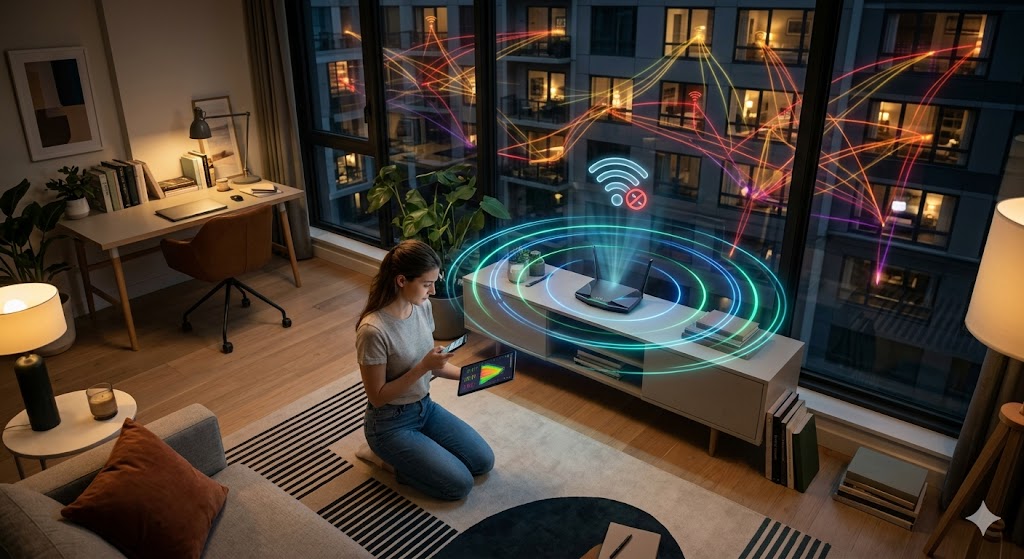
공유기를 어디에 두느냐에 따라 신호 강도가 천차만별로 달라져요. 예쁘지 않다고 구석에 숨기거나 TV 뒤에 꽁꽁 가려두면 전파가 밖으로 나오지 못하고 갇혀버려요. 전파는 눈에 보이지 않는 빛과 같아서 가구에 가로막히면 그림자가 생기듯 신호가 약해져요. 저는 공유기를 거실 가구 위처럼 탁 트인 곳에 두는데 이렇게 하면 온 집안 구석구석 신호가 아주 잘 전달돼요.
특히 전자레인지나 큰 거울 그리고 수족관 옆은 피해야 할 일순위 장소에요. 물과 금속은 전파를 흡수하거나 튕겨버려서 신호를 엉망으로 만들거든요. 공유기 안테나 방향도 중요한데 하나는 하늘을 보게 세우고 하나는 옆으로 눕혀보세요. 이렇게 하면 전파가 위아래와 옆으로 골고루 퍼지면서 기기들이 신호를 잡기가 훨씬 쉬워져요. 제 경험상 공유기 위치만 1미터 옮겨도 안 터지던 화장실에서 유튜브가 쌩쌩 돌아가는 마법이 일어나기도 해요.
보안 설정으로 네트워크 안정성 두 배로 높이기
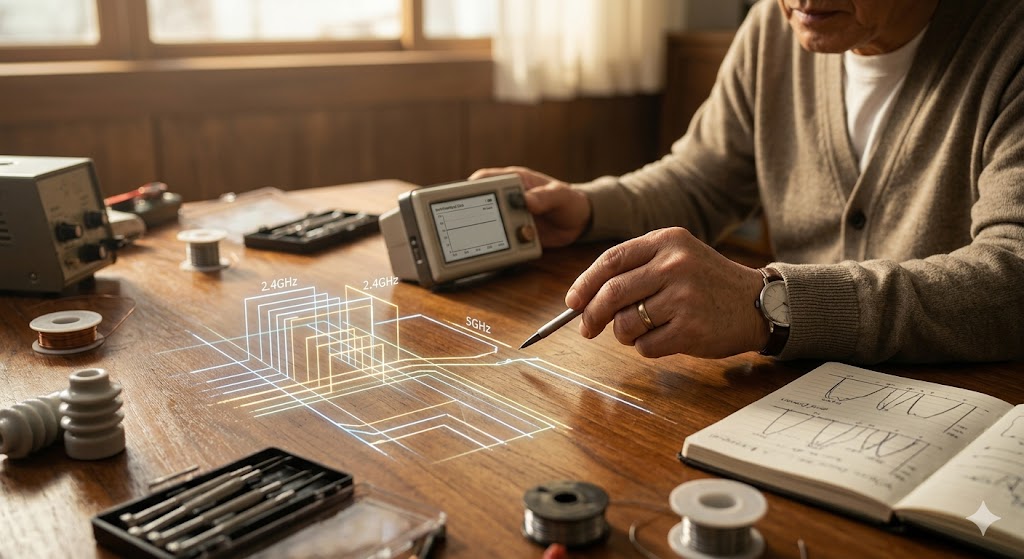
보안 설정을 바꾸는 것이 속도와 무슨 상관이 있나 싶겠지만 사실 아주 밀접한 관계가 있어요. 너무 옛날 방식인 보안 암호화를 쓰면 공유기가 데이터를 처리하느라 속도를 제대로 내지 못해요. 최신 방식인 WPA3나 WPA2-AES 설정을 사용해야 안전하면서도 빠른 속도를 보장받을 수 있어요. 제가 직접 테스트해보니 보안 방식을 바꾸는 것만으로도 데이터 전송 효율이 훨씬 매끄러워지는 걸 확인했어요.
와이파이 이름인 SSID를 남들과 다르게 정하고 비밀번호를 어렵게 만드는 것도 중요해요. 이름 없는 기기들이 내 와이파이에 몰래 접속하면 내 소중한 대역폭을 나눠 쓰게 되니까요. 손님용 네트워크를 따로 만들어서 손님들이 쓰는 데이터와 내가 쓰는 데이터를 분리하는 것도 좋은 방법이에요. 보안은 단순히 해킹을 막는 것뿐만 아니라 내 인터넷 환경을 쾌적하게 지키는 든든한 울타리 역할을 해줘요.
- 가장 최신 보안 표준인 WPA3 설정을 우선적으로 적용하기
- 속도를 저하시키는 구형 암호화 방식인 TKIP는 과감히 버리기
- 비밀번호를 주기적으로 변경해 불필요한 기기 접속 원천 차단하기
- 암호화 처리 효율을 높여 무선 패킷의 지연 시간을 최소화하기
글로만 보면 어려울 것 같지만 막상 한 번 해보면 정말 별거 아니라는 걸 느끼실 거예요. 조금의 정성만 들여도 매달 내는 인터넷 요금이 아깝지 않을 만큼 빠른 세상을 만날 수 있어요. 오늘 바로 공유기 설정창에 들어가서 잠들어 있는 속도를 깨워보시길 바랄게요.
2026.03.20 - [How-To] - 엑셀 데이터 자동 필터 적용 오류 해결 방법
엑셀 데이터 자동 필터 적용 오류 해결 방법
데이터 흐름을 방해하는 빈 행과 셀 병합 해제하기 엑셀에서 필터를 걸었는데 데이터가 중간에 잘리거나 제대로 나오지 않는다면 가장 먼저 데이터의 연결 상태를 확인해야 해요. 제가 예전에
qwanjj.tistory.com
'How-To' 카테고리의 다른 글
| 노션 메일 커스텀 에이전트로 인박스 관리하는 방법 (0) | 2026.03.31 |
|---|---|
| 노트북 터치패드 오작동 제어 및 설정 방법 (0) | 2026.03.30 |
| 엑셀 데이터 자동 필터 적용 오류 해결 방법 (0) | 2026.03.20 |
| 아이폰 배터리 수명 2배 늘리는 실전 관리 설정과 효율 저하 방지 팁 (0) | 2026.03.19 |
| 파이썬 라이브러리 설치 경로 설정과 인식 오류 해결법 (0) | 2026.03.18 |


